

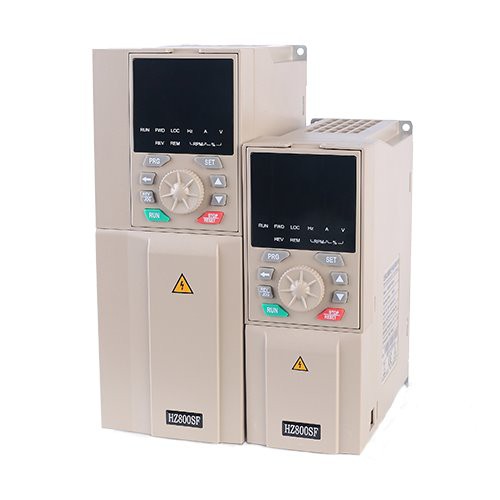
Als Anbieter von 7,5-kW-Frequenzumrichtern (VFDs) weiß ich, wie wichtig es ist, Ihre Ausrüstung auf dem neuesten Stand zu halten. Firmware-Upgrades sind ein entscheidender Faktor für die Aufrechterhaltung der Leistung, Effizienz und Sicherheit Ihres VFD. In diesem Blogbeitrag führe ich Sie durch den Prozess der Aktualisierung der Firmware eines 7,5-kW-VFD.
Warum die Firmware aktualisieren?
Bevor wir uns mit dem Upgrade-Prozess befassen, wollen wir verstehen, warum Firmware-Upgrades notwendig sind. Neue Firmware-Versionen enthalten häufig Fehlerbehebungen. Im Laufe der Zeit kann die Original-Firmware Störungen aufweisen, die zu Fehlfunktionen des VFD führen können, wie z. B. eine falsche Geschwindigkeitsregelung oder unerwartete Abschaltungen. Durch ein Upgrade können diese Probleme behoben und ein reibungsloser Betrieb sichergestellt werden.
Darüber hinaus können Firmware-Upgrades Leistungsverbesserungen mit sich bringen. Sie können die Steueralgorithmen optimieren, was zu einer präziseren Geschwindigkeitsregelung und einer besseren Energieeffizienz führt. Dies ist besonders wichtig für einen 7,5-kW-Frequenzumrichter, der üblicherweise in industriellen Anwendungen eingesetzt wird, wo selbst eine kleine Verbesserung der Effizienz im Laufe der Zeit zu erheblichen Kosteneinsparungen führen kann.
Auch Sicherheitsverbesserungen sind ein wichtiger Grund für ein Upgrade. Mit der Weiterentwicklung der Technologie entwickeln sich auch die Bedrohungen weiter. Neue Firmware kann Ihr VFD vor potenziellen Cyberangriffen und unbefugtem Zugriff schützen und so Ihre industriellen Prozesse schützen.
Voraussetzungen
1. Überprüfen Sie die Kompatibilität
Bevor Sie mit dem Upgrade beginnen, müssen Sie sicherstellen, dass die neue Firmware mit Ihrem 7,5-kW-VFD-Modell kompatibel ist. Informationen zur richtigen Firmware-Version finden Sie in der Dokumentation oder auf der Website des Herstellers. Die Verwendung einer inkompatiblen Firmware kann zur Beschädigung des VFD und zum Erlöschen der Garantie führen.
2. Sichern Sie die vorhandenen Einstellungen
Es ist wichtig, alle vorhandenen Einstellungen Ihres VFD zu sichern. Zu diesen Einstellungen gehören Parameter wie Motornennleistung, Geschwindigkeit, Beschleunigungs- und Verzögerungszeiten usw. Die meisten VFDs verfügen über eine integrierte Funktion zum Speichern dieser Einstellungen auf einem externen Gerät wie einem USB-Laufwerk oder einer Speicherkarte. Befolgen Sie für eine erfolgreiche Sicherung unbedingt die Anweisungen des Herstellers.

3. Besorgen Sie sich die notwendigen Werkzeuge
Für das Firmware-Upgrade benötigen Sie einen Computer mit der entsprechenden Software. Diese Software wird normalerweise vom VFD-Hersteller bereitgestellt. Darüber hinaus benötigen Sie ein Kommunikationskabel, um das VFD mit dem Computer zu verbinden. Der Kabeltyp hängt von der Kommunikationsschnittstelle Ihres VFD ab, z. B. RS-232, RS-485 oder Ethernet.
Schrittweiser Upgrade-Prozess
1. Bereiten Sie den Computer vor
Installieren Sie die Firmware-Upgrade-Software auf Ihrem Computer. Stellen Sie sicher, dass Ihr Computer die vom Hersteller angegebenen Systemanforderungen erfüllt. Dazu kann gehören, dass Sie über eine bestimmte Betriebssystemversion, ausreichend Speicherplatz und die richtige Menge an RAM verfügen.
2. Schließen Sie den VFD an den Computer an
Verwenden Sie das entsprechende Kommunikationskabel, um den VFD mit dem Computer zu verbinden. Stellen Sie sicher, dass die Verbindung sicher ist. Schalten Sie den VFD und den Computer ein. Öffnen Sie die Firmware-Upgrade-Software auf dem Computer und stellen Sie eine Kommunikationsverbindung mit dem VFD her. Die Software fordert Sie normalerweise auf, den Kommunikationsport auszuwählen und die Kommunikationsparameter wie Baudrate, Parität und Stoppbits festzulegen.
3. Wählen Sie die Firmware-Datei aus
Suchen Sie die heruntergeladene Firmware-Datei auf Ihrem Computer. Die Datei sollte je nach Hersteller ein bestimmtes Format haben, beispielsweise.bin oder.hex. Wählen Sie in der Firmware-Upgrade-Software die Option zum Laden der Firmware-Datei. Die Software überprüft dann die Integrität der Datei.
4. Starten Sie das Upgrade
Sobald die Firmware-Datei geladen und überprüft ist, können Sie den Upgrade-Vorgang starten. Die Software zeigt einen Fortschrittsbalken an, der den Status des Upgrades anzeigt. Unterbrechen Sie den Vorgang während des Upgrades nicht, da dies zu Fehlfunktionen des VFD führen kann. Das Upgrade kann je nach Größe der Firmware-Datei und Geschwindigkeit der Kommunikationsverbindung mehrere Minuten dauern.
5. Überprüfen Sie das Upgrade
Nach Abschluss des Upgrades werden Sie von der Software normalerweise aufgefordert, die neue Firmware-Version zu überprüfen. Überprüfen Sie die Anzeige des VFD oder verwenden Sie die Software, um zu bestätigen, dass die neue Firmware korrekt installiert ist. Sie können auch einige grundlegende Tests am VFD durchführen, z. B. den Motor mit unterschiedlichen Drehzahlen laufen lassen, um sicherzustellen, dass er ordnungsgemäß funktioniert.
6. Einstellungen wiederherstellen
Wenn Sie Ihre Einstellungen zuvor gesichert haben, ist es jetzt an der Zeit, sie wiederherzustellen. Laden Sie mit der Software die Sicherungsdatei und übertragen Sie die Einstellungen zurück auf das VFD. Stellen Sie sicher, dass Sie alle Einstellungen noch einmal überprüfen, um sicherzustellen, dass sie korrekt sind.
Fehlerbehebung
1. Kommunikationsprobleme
Wenn beim Aufbau einer Kommunikationsverbindung zwischen dem VFD und dem Computer Probleme auftreten, überprüfen Sie die Kabelverbindungen. Stellen Sie sicher, dass das Kabel nicht beschädigt ist und richtig eingesteckt ist. Überprüfen Sie außerdem die Kommunikationsparameter in der Software und auf dem VFD.
2. Upgrade-Fehler
Wenn das Upgrade fehlschlägt, müssen Sie zunächst die Stromversorgung des VFD überprüfen. Eine Stromunterbrechung während des Upgrades kann dazu führen, dass das Upgrade fehlschlägt. Möglicherweise müssen Sie auch die Integrität der Firmware-Datei überprüfen. Versuchen Sie erneut, die Datei von der Website des Herstellers herunterzuladen und wiederholen Sie den Aktualisierungsvorgang.
3. Fehlfunktionen nach dem Upgrade
Wenn der VFD nach dem Upgrade nicht richtig funktioniert, kann dies an einer falschen Wiederherstellung der Einstellungen liegen. Überprüfen Sie alle Einstellungen und nehmen Sie gegebenenfalls Anpassungen vor. Wenn das Problem weiterhin besteht, wenden Sie sich für weitere Unterstützung an den technischen Support des VFD-Herstellers.
Abschluss
Das Aktualisieren der Firmware eines 7,5-kW-VFD ist ein Prozess, der sorgfältige Vorbereitung und Liebe zum Detail erfordert. Indem Sie die in diesem Blogbeitrag beschriebenen Schritte befolgen, können Sie ein erfolgreiches Upgrade sicherstellen und die Vorteile einer verbesserten Leistung, Fehlerbehebungen und erhöhter Sicherheit genießen.
Als 7,5-kW-VFD-Anbieter bieten wir hohe QualitätVektorsteuerung VFDUndDreiphasen-VFDProdukte. UnserVektorsteuerung VFDist für eine präzise Motorsteuerung und hervorragende Energieeffizienz ausgelegt. Wenn Sie am Kauf unserer VFDs interessiert sind oder Fragen zu Firmware-Upgrades haben, können Sie sich gerne für die Beschaffung und weitere Gespräche an uns wenden.
Referenzen
- Bedienungsanleitung des Herstellers für 7,5 kW VFD
- Vom Hersteller bereitgestellte technische Dokumentation zu VFD-Firmware-Upgrades